Nowe biuro bez monitorów – co właściwie się zmienia
Od klasycznego stanowiska IT do wirtualnej przestrzeni roboczej
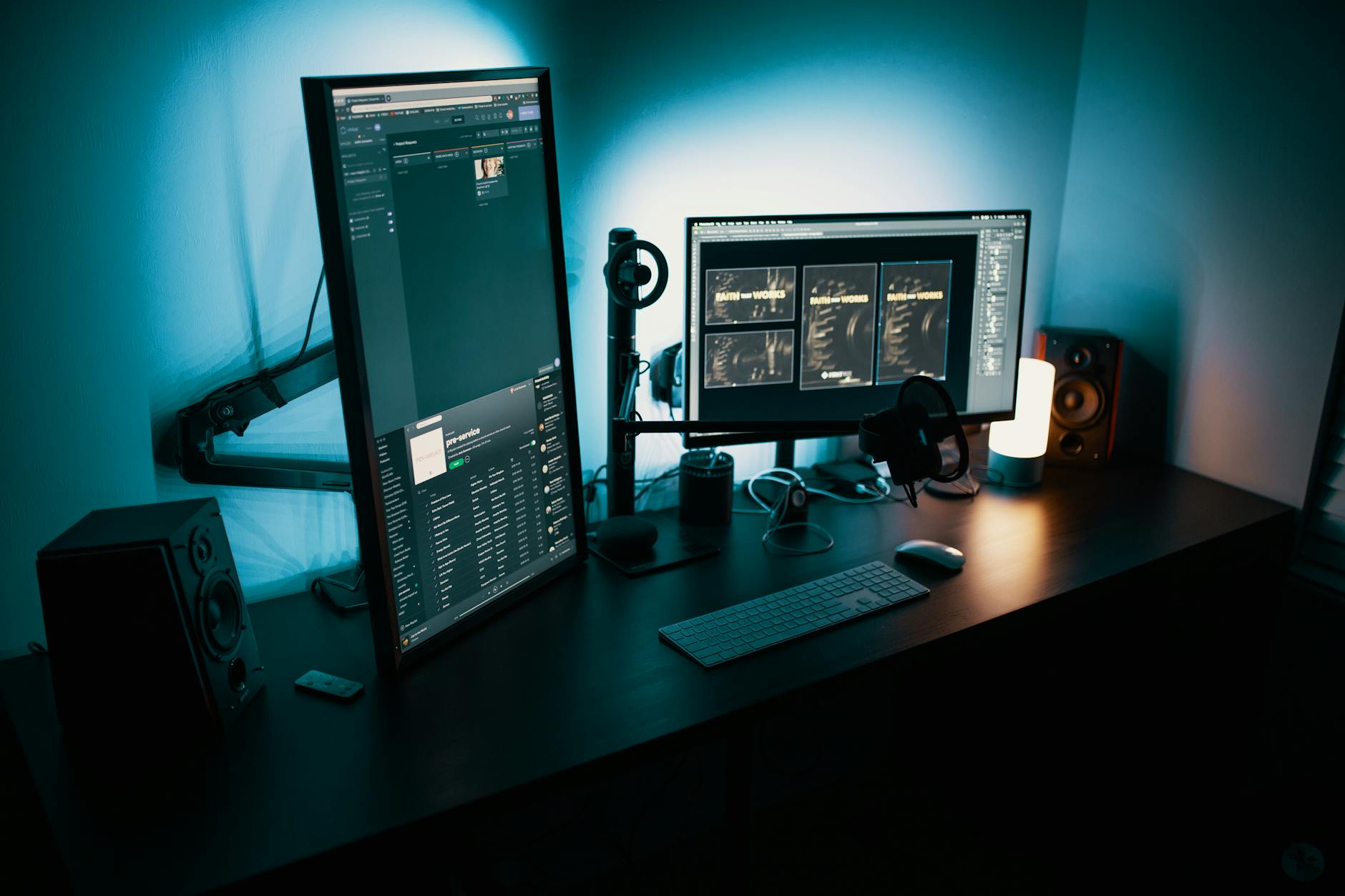
Klasyczne stanowisko IT opiera się na kilku fizycznych elementach: biurku, jednym lub kilkoma monitorami, komputerze (stacjonarnym lub laptopie), klawiaturze, myszy, często stacji dokującej i całym pęku kabli. Przestrzeń robocza jest fizycznie ograniczona długością biurka, rozdzielczością i liczbą ekranów oraz ergonomią krzesła i monitora. Każda zmiana – dostawienie kolejnego monitora, przestawienie biurka, wymiana sprzętu – wymaga fizycznej ingerencji i czasu działu IT.
W środowisku AR klasyczne stanowisko IT zamienia się w wirtualną przestrzeń roboczą. Zamiast fizycznych monitorów użytkownik zakłada okulary rozszerzonej rzeczywistości i widzi przed sobą dowolną liczbę „ekranów” zawieszonych w przestrzeni. Kluczowe aplikacje – przeglądarka, pakiet biurowy, IDE, CRM – działają na komputerze lokalnym lub w chmurze, natomiast ich interfejs jest renderowany jako wirtualne panele. Biurko przestaje być ograniczeniem; ograniczeniem stają się raczej wyobraźnia i komfort użytkownika.
Różnica mentalna jest równie duża, jak sprzętowa. Pracownik nie „siada do komputera”, tylko wchodzi do przestrzeni roboczej AR. Może ją przesuwać, skalować, rozciągać na całe pomieszczenie. Projektant UX zestawia obok siebie ekrany kilku wersji aplikacji; analityk ustawia wokół siebie pierścień dashboardów; menedżer włącza sobie „ścianę” z kluczowymi KPI zawieszoną nad fizyczną ścianą sali konferencyjnej. Wszystko to bez jednego dodatkowego monitora na fakturze.
Z perspektywy IT zmiana polega na przesunięciu ciężaru z zarządzania sprzętem do zarządzania środowiskami pracy. Zamiast zamawiać i konfigurować kolejne monitory, administrator przygotowuje profile przestrzeni AR, zestawy aplikacji, uprawnienia i polityki bezpieczeństwa. Użytkownik po zalogowaniu do okularów AR widzi od razu swoje standardowe środowisko, niezależnie od tego, czy siedzi w biurze, w sali spotkań, czy w domu przy kuchennym stole.
Jak wygląda „biurko” w rozszerzonej rzeczywistości
Wirtualne biurko w rozszerzonej rzeczywistości to zestaw paneli, okien i wirtualnych monitorów, które można dowolnie rozmieszczać w przestrzeni. Zamiast jednego dużego monitora 34” można mieć półokrągłą ścianę z pięciu wirtualnych ekranów: mail, komunikator, kod, logi, dokumentacja. Każdy z nich ma regulowaną wielkość, położenie i „głębokość” – można go przybliżyć jednym gestem lub „odsunąć” dalej, gdy jest mniej potrzebny.
Przykładowa konfiguracja biurka AR pracownika biurowego może wyglądać tak:
przed oczami – główny wirtualny monitor z aplikacją, nad którą aktualnie pracuje,
po lewej – węższy panel z mailem i kalendarzem, z przezroczystością ustawioną tak, by nie rozpraszał,
po prawej – komunikator firmowy i zadania (np. Jira, Asana), ustawione bardziej „w tle”,
nad głową – pasek szybkiego podglądu: czas, status połączenia VPN, najbliższe spotkanie, a nawet licznik czasu pracy w danym zadaniu,
za wirtualnym „rogiem biurka” – przestrzeń do spotkań: tablica do burzy mózgów, dokumenty do wspólnej edycji.
Panele mogą być przypinane do przestrzeni (zostają w miejscu, niezależnie od ruchu użytkownika) albo do głowy (podążają za polem widzenia). Np. główne okno edytora można przypiąć do przestrzeni, a mały „widget” powiadomień do pola widzenia, żeby zawsze był w rogu oka. To zupełnie inny sposób myślenia o interfejsie niż tradycyjne „przełączanie okien” skrótami klawiaturowymi.
Rola fizycznego sprzętu: klawiatura, mysz, laptop vs. lekkie terminale
Przejście na przestrzeń roboczą AR nie oznacza od razu pożegnania ze wszystkimi fizycznymi urządzeniami. Z punktu widzenia produktywności klawiatura i mysz wciąż są najszybszym i najbardziej precyzyjnym sposobem wprowadzania danych w pracy biurowej. Różnica polega na tym, że ekran laptopa lub monitor przestają być niezbędne – komputer może być „schowany” w szufladzie, pod biurkiem lub w formie miniaturowego terminala.
Możliwe są trzy główne modele sprzętowe:
Model hybrydowy – pracownik ma klasyczny laptop lub stację roboczą, ale zamiast monitorów używa głównie okularów AR. Ekran laptopa pełni funkcję awaryjną lub jest używany podczas podróży.
Model terminalowy – na biurku stoi mały terminal (np. mini PC) lub dock podłączony do sieci i okularów AR. Cała moc obliczeniowa znajduje się w chmurze lub w centrum danych (VDI, DaaS), a okulary wyświetlają obraz.
Model „standalone + chmura” – niektóre okulary AR mają własną moc obliczeniową. W połączeniu z aplikacjami SaaS użytkownik może pracować niemal wyłącznie w oparciu o chmurę, przy minimalnym sprzęcie lokalnym.
W praktyce przez najbliższe lata dominować będzie model hybrydowy – jest najbezpieczniejszy i najmniej inwazyjny dla IT. Okulary AR traktowane są jak dodatkowy „monitor o zmiennej geometrii”, a nie jako jedyne urządzenie. Stopniowo, wraz ze wzrostem dojrzałości rozwiązań i zaufania, można przesuwać się w kierunku modelu terminalowego i pełnej wirtualizacji stanowisk.
Przykład: dzień pracy analityka w biurze z AR zamiast monitorów
Wyobraźmy sobie analityka finansowego, który dotąd pracował na dwóch monitorach 27”. Po wdrożeniu AR jego dzień wygląda inaczej już od momentu wejścia do biura. Zakłada okulary, loguje się firmową tożsamością i w kilka sekund ładuje się jego przestrzeń robocza AR. Na wprost pojawia się główny ekran z arkuszem kalkulacyjnym, po lewej panel z raportem PDF, po prawej przeglądarka z systemem BI.
Gdy przechodzi na spotkanie do innego pokoju, nie musi niczego przenosić. Jego środowisko „idzie za nim” – wystarczy, że usiądzie, a panele ustawiają się automatycznie w ustalonym wcześniej układzie. Jeśli podczas spotkania trzeba coś szybko policzyć, gestem przywołuje mniejszy arkusz nad stołem. Współpracownicy, jeśli też używają AR, widzą te same dane w przestrzeni między nimi i mogą je wspólnie edytować.
Po pracy analityk odkłada okulary do stacji ładowania. Na biurku zostaje tylko klawiatura, mysz i niewielki terminal przyczepiony pod blatem. Mimo braku fizycznych monitorów, przez cały dzień miał do dyspozycji „ścianę” ekranów, które w każdej chwili mógł powiększyć lub przestawić. Znika problem ograniczonej przestrzeni biurkowej – to przestrzeń AR staje się „monitorem”, a nie kawałek plastiku na stojaku.
Co sprawdzić: czy sposób pracy w firmie pasuje do modelu „bez monitorów”
Przed jakimikolwiek inwestycjami warto kilka rzeczy przeanalizować krok po kroku:
Krok 1: Zrób listę ról w firmie, które spędzają najwięcej czasu przy monitorach (analitycy, programiści, obsługa klienta, menedżerowie projektów).
Krok 2: Dla każdej z tych ról wypisz typowe zadania i liczbę jednoczesnych aplikacji/okien. Im większe „przełączanie się”, tym większy potencjał AR.
Krok 3: Oceń, ile pracy odbywa się stacjonarnie, a ile mobilnie. AR jest najbardziej efektywne tam, gdzie środowisko pracy trzeba często przenosić z pokoju do pokoju.
Krok 4: Zidentyfikuj procesy, w których przydałoby się „więcej ekranu”, ale nie ma na to fizycznie miejsca (open space, hot-desking).
Krok 5: Zbierz od użytkowników opinie o największych bólach obecnego stanowiska: plątanina kabli, za mało monitorów, zła ergonomia, brak prywatności ekranu. To naturalne punkty startowe dla AR.
Jeśli główna aktywność Twoich zespołów to krótkie, sporadyczne sesje przy komputerze, a dominują rozmowy telefoniczne i praca w terenie, pełne „biuro bez monitorów” może nie być priorytetem. Jeżeli jednak większość dnia to praca przy kilku aplikacjach równolegle, rozszerzona rzeczywistość w biurze rozwiąże realne ograniczenia fizycznych ekranów.
Podstawy technologii AR w pracy biurowej – minimalny zestaw pojęć
AR vs VR vs MR – co biuru jest naprawdę potrzebne
Rozszerzona rzeczywistość (AR) nakłada cyfrowe elementy (okna, panele, modele 3D) na obraz rzeczywistego świata. Użytkownik widzi swoje biurko, współpracowników, kubek z kawą, a na tym „nałożone” wirtualne monitory. To kluczowe w pracy biurowej – człowiek nie jest odcięty od otoczenia, może swobodnie pisać na fizycznej klawiaturze i chodzić po biurze.
Wirtualna rzeczywistość (VR) całkowicie zastępuje świat realny światem cyfrowym. Do gier, szkoleń czy symulacji jest idealna, ale w typowej pracy biurowej sprawdzi się słabo. Trudno na stałe pracować w goglach, które odcinają od otoczenia, a do pisania na fizycznej klawiaturze potrzebna jest bardzo dobra wizualizacja rąk. VR może być dodatkiem (np. do warsztatów kreatywnych), ale nie fundamentem codziennej pracy przy dokumentach.
Rzeczywistość mieszana (MR) to w praktyce zaawansowana forma AR, gdzie cyfrowe obiekty mogą „współżyć” z rzeczywistym środowiskiem: przyklejać się do ścian, chować za meblami, reagować na gesty i położenie. W biurze MR przyda się do bardziej złożonych wizualizacji – np. trójwymiarowych modeli produktów między uczestnikami spotkania – jednak podstawowy scenariusz pracy z dokumentami i aplikacjami spokojnie zrealizuje „zwykła” AR.
Dla biura kluczowe jest jedno: pracownik musi widzieć świat rzeczywisty i bezpiecznie w nim funkcjonować. Dlatego fundamentem nowych stanowisk pracy będą lekkie okulary AR lub MR, a nie ciężkie gogle VR z całkowitym zanurzeniem.
Co składa się na stanowisko AR: okulary, sensory, chmura
Żeby wirtualne monitory pojawiły się nad biurkiem, kilka elementów musi zadziałać jednocześnie:
Okulary AR – zawierają wyświetlacze (najczęściej przezroczyste lub półprzezroczyste), przez które użytkownik widzi świat oraz nałożoną na niego grafikę. Muszą też mieć system śledzenia położenia głowy i często oczu.
Sensory i kamery – rejestrują otoczenie, układ pomieszczenia, pozycję dłoni, ruchy ciała. Dzięki temu panele AR mogą „przyklejać się” do określonych miejsc w przestrzeni, a gesty są prawidłowo interpretowane.
Jednostka obliczeniowa – może być wbudowana w okulary lub znajdować się w komputerze/terminalu. To ona renderuje obraz, przetwarza dane z sensorów, uruchamia aplikacje.
Łączność sieciowa – Wi‑Fi lub 5G, które zapewnia dostęp do aplikacji SaaS, danych w chmurze i serwerów firmowych. Stałe, stabilne połączenie jest krytyczne dla pracy wielu aplikacji AR.
Oprogramowanie AR – platforma, która prezentuje wirtualne monitory, zarządza sesją użytkownika, integruje się z systemami firmowymi (AD, MDM, pakiet biurowy).
W prostym scenariuszu biurowym okulary AR działają jako „sprytny wyświetlacz i zestaw sensorów”, a główna praca obliczeniowa odbywa się na laptopie użytkownika lub w chmurze. To upraszcza zarządzanie i pozwala wykorzystać istniejącą infrastrukturę IT. Bardziej zaawansowane wdrożenia mogą przenieść większość obliczeń do chmury i stosować bardzo lekkie terminale przy biurku.
Interfejsy w AR: gesty, głos, wzrok i klasyczne peryferia
Sposób sterowania w środowisku AR to osobny, krytyczny temat. W praktyce biurowej najlepiej sprawdza się hybryda klasycznych narzędzi z nowymi interfejsami. Trzy filary to:
Klawiatura i mysz – wciąż najszybsze dla pisania, pracy w arkuszach i precyzyjnego zaznaczania.
Gesty – przesuwanie, powiększanie, obracanie wirtualnych paneli, wywoływanie menu kontekstowych, „chwytanie” okien i ich przestawianie.
Głos – komendy typu: „otwórz kalendarz po lewej”, „powiększ ten arkusz”, „nowa karta przeglądarki”, „przypomnij o tym za 15 minut”.
Jak wygląda „system operacyjny biura” w AR
Przy pracy z AR zmienia się nie tylko ekran, ale cała logika organizacji stanowiska. Zamiast pulpitu na monitorze pojawia się przestrzeń robocza, która ma swoje prawa i ograniczenia.
Strefy pracy – główny obszar przed użytkownikiem (dokumenty, kod, raporty), boczne „półki” na mniej ważne okna oraz górna strefa na podręczne narzędzia (kalendarz, komunikator).
Profile kontekstowe – inny układ przestrzeni dla pracy głębokiej, inny dla spotkań, inny dla zadań operacyjnych. Zmiana profilu jednym gestem lub skrótem klawiaturowym.
Pamięć przestrzenna – panele mogą być przypisane do pomieszczeń: co innego „wisi” nad biurkiem, co innego nad stołem w sali konferencyjnej.
Podstawowa zmiana mentalna polega na myśleniu nie o „oknach na monitorze”, ale o narzędziach w przestrzeni. Przy dobrze zaprojektowanych strefach użytkownik rzadziej alt‑tabuje, a częściej odwraca głowę do „właściwej ściany” z danym typem informacji.
Typowy błąd na starcie: odtworzenie klasycznego układu dwóch monitorów 1:1 w AR. Zamiast tego lepiej już w pierwszych pilotażach zaprojektować kilka prostych profili (np. „analiza danych”, „maile + komunikacja”, „spotkania”) i nauczyć ludzi świadomego przełączania się między nimi.
Łączenie świata fizycznego z cyfrowym: kotwice i znaczniki
Żeby „wirtualne biuro” miało sens, musi trzymać się realnej przestrzeni. Służą do tego kotwice przestrzenne oraz proste znaczniki fizyczne.
Kotwice cyfrowe – system AR zapamiętuje układ pomieszczenia (ściany, biurka, okna) i przypina do tych elementów panele. Po ponownym wejściu do pokoju wszystko „wraca na swoje miejsce”.
Znaczniki fizyczne – naklejki, stojaki lub elementy wyposażenia, które okulary rozpoznają jako punkty odniesienia (np. logo firmy na ścianie, specjalne piktogramy na stole konferencyjnym).
Strefy prywatne i wspólne – część paneli (np. notatki) widzi tylko właściciel, inne (prezentacja, tablica zespołowa) są widoczne dla wszystkich użytkowników w pokoju.
Prosty przykład: na środku stołu w sali spotkań leży niewielka podkładka z oznaczeniem AR. Po jej rozpoznaniu system automatycznie wyświetla nad stołem wspólną tablicę, a na ścianie obok – wirtualny ekran prezentacji. Nie trzeba logować się do kolejnego projektora ani walczyć z kablami.
Co sprawdzić: czy biuro ma powtarzalny układ (stałe biurka, stałe sale), czy raczej często się zmienia. Im bardziej dynamiczna przestrzeń, tym ważniejsze stają się proste znaczniki AR i dobre mapowanie pomieszczeń.
Źródło: Pexels | Autor: Vitaly Gariev
Główne scenariusze zastosowań AR w biurze
Scenariusz 1: wieloekranowa praca wiedzy (analitycy, programiści, menedżerowie)
To najbardziej oczywiste zastosowanie – zastąpienie układów 2–3 monitorów ścianą wirtualnych ekranów. Sprawdza się wszędzie tam, gdzie użytkownik:
pracuje równolegle na kilku aplikacjach (BI, CRM, arkusze, IDE),
często porównuje dane z różnych źródeł,
potrzebuje dużej przestrzeni na wykresy, logi, debugery.
Krok 1: zmapuj typowe „zestawy aplikacji” dla danej roli (np. programista: IDE + konsola + dokumentacja + Jira). Krok 2: przygotuj dla nich gotowe szablony przestrzeni AR. Krok 3: naucz użytkowników przypisywać skróty klawiaturowe lub głosowe do tych szablonów.
Typowy błąd: zostawienie ludzi samych sobie z możliwością „dowolnego ustawiania okien”. Po tygodniu każdy ma chaos inny niż reszta zespołu, trudny do wsparcia i szkoleń. Wspólne, uzgodnione wzorce bardzo ułatwiają wdrożenie.
Co sprawdzić: ilu użytkowników realnie nie mieści się już na dwóch monitorach i używa prowizorek (np. ekranów laptopa bokiem). To naturalni kandydaci do pilotażu AR.
Scenariusz 2: spotkania i warsztaty z wirtualnymi tablicami
Klasyczna sala konferencyjna ma jeden ekran i jedną tablicę. W AR można mieć ich tyle, ile potrzeba – przy tym każda osoba może widzieć własne notatki obok wspólnej treści.
Wspólne tablice AR – wszyscy uczestnicy widzą ten sam „panel” nad stołem. Na nim pojawiają się post‑ity, schematy, diagramy. Każdy może je dodawać gestem lub z laptopa.
Równoległe widoki – obok głównej prezentacji można mieć po lewej panel z notatkami zespołu, po prawej z backlogiem zadań, widoczne tylko dla członków danej grupy.
Archiwizacja – po spotkaniu cała przestrzeń (tablica, notatki, modele 3D) może zostać zapisana jako „scena”, do której zespół wróci na kolejnym warsztacie.
Przykład: zespół projektowy planuje sprint. Nad stołem wiszą wirtualne karty z zadaniami, które uczestnicy przenoszą między kolumnami backlogu. Na ścianie obok jest wykres postępu, a nad nim małe okno z kalendarzem wydawniczym. Po godzinie spotkanie się kończy, a całość ląduje w systemie zarządzania projektami.
Co sprawdzić: czy firma prowadzi dużo warsztatów na tablicach, które potem trzeba przepisywać do narzędzi cyfrowych. AR może od razu tworzyć cyfrową wersję tego, co powstało na „ścianie”.
Scenariusz 3: wsparcie obsługi klienta i contact center
Pracownicy contact center i działów obsługi klienta często korzystają z wielu aplikacji równocześnie. AR pozwala rozłożyć je wokół użytkownika tak, by najważniejsze dane były zawsze „pod ręką”, a mniej istotne w tle.
Główny panel rozmowy (skrypt, dane klienta) na wprost.
Po lewej – historia kontaktów i zgłoszeń.
Po prawej – baza wiedzy i procedury.
Nad linią wzroku – wskaźniki czasu rozmowy, oceny jakości, dostępność ekspertów.
Dzięki temu konsultant mniej klika i przełącza okna, a więcej czasu patrzy „przez” interfejs na klienta (na żywo lub przez kamerę). Można też dodać dyskretne podpowiedzi AR – np. highlight fragmentów skryptu, które pasują do aktualnej wypowiedzi rozmówcy.
Co sprawdzić: ile czasu w obsłudze klienta zajmuje „szukanie właściwego okna”, ile błędów wynika z przeoczenia pola w jednym z systemów. Te mierniki pokażą, czy AR ma szansę realnie poprawić jakość i czas obsługi.
Scenariusz 4: zarządzanie zespołami rozproszonymi
Przy pracy rozproszonej kluczowe jest poczucie bycia „razem przy tablicy”, mimo różnych lokalizacji. AR pozwala stworzyć wspólne przestrzenie zespołowe, do których każdy ma dostęp z dowolnego miejsca.
Pokoje projektowe AR – stała przestrzeń z roadmapą, backlogiem, wskaźnikami i notatkami. Menedżer i członkowie zespołu widzą ją tak samo, choć fizycznie są w innych miastach.
„Obecność” członków zespołu – ikony lub awatary pokazujące, kto jest aktualnie „w pokoju”, kto ogląda którą część tablicy.
Asynchroniczna praca – ktoś wieczorem „wiesza” nad backlogiem komentarz w formie notatki AR, który rano widzą pozostali.
Co sprawdzić: czy zespoły projektowe już teraz korzystają masowo z narzędzi kanban/roadmap online i jak często organizują sesje przeglądowe. Im więcej tego typu aktywności, tym większy sens mają stałe pokoje AR.
Scenariusz 5: szkolenia stanowiskowe i onboarding
Nowy pracownik w biurze z AR może przejść dużą część onboardingu bez tradycyjnych szkoleń „z przewijaniem slajdów”. Okulary prowadzą go krok po kroku przez pierwsze zadania.
Wirtualne „naklejki” nad klawiszami skrótów, które ma poznać.
Podpowiedzi kontekstowe w rogu pola, które trzeba wypełnić.
Instrukcje typu „krok 1/2/3” wyświetlane obok aplikacji.
Dodatkowo trener lub mentor może „wejść” w przestrzeń pracownika i widzieć jego panele, komentując na bieżąco – bez fizycznego siedzenia przy tym samym biurku.
Co sprawdzić: jakie elementy szkoleń są najczęściej powtarzalne oraz które błędy początkujących kosztują najwięcej czasu wsparcia. To dobre miejsca na pierwsze mikro‑scenariusze AR w onboardingu.
Jak krok po kroku przygotować firmę na biuro z AR
Krok 1: zbuduj mały, realny pilotaż zamiast „strategii na dekadę”
Największym ryzykiem przy AR jest wejście w zbyt duży projekt bez praktyki. Lepiej zacząć od krótkiego, 2–3‑miesięcznego pilotażu na jednej grupie użytkowników.
Wybierz jedno lub dwa działy, które cierpią na brak przestrzeni ekranowej (np. analitycy, contact center premium).
Określ konkrentne cele: ograniczenie przełączania okien, skrócenie czasu znalezienia informacji, zmniejszenie liczby fizycznych monitorów.
Zapewnij wsparcie na miejscu – choćby jedną osobę, która codziennie przechodzi przez biuro i zbiera uwagi użytkowników.
W pilotażu liczy się szybkość iteracji, a nie perfekcyjna konfiguracja. Co tydzień zbieraj feedback, wprowadzaj małe zmiany w układach przestrzeni, skrótach, scenariuszach.
Co sprawdzić: ilu użytkowników po 2–3 tygodniach zaczyna spontanicznie zakładać okulary, a ilu robi to tylko „bo trzeba”. To prosty wskaźnik faktycznej użyteczności pilotażu.
Krok 2: przygotuj podstawową infrastrukturę sieciową i bezpieczeństwo
AR w biurze obciąża sieć inaczej niż klasyczne monitory. Dochodzi stały strumień danych z sensorów oraz strumieniowanie obrazu (w przypadku VDI/DaaS). Przed wdrożeniem:
Sprawdź jakość Wi‑Fi w newralgicznych miejscach (sale konferencyjne, strefy hot‑desk).
Zapewnij segmentację sieci dla urządzeń AR (VLAN, QoS), żeby ruch z okularów nie zakłócał innych usług krytycznych.
Ustal polityki bezpieczeństwa: szyfrowanie transmisji, uwierzytelnianie wieloskładnikowe, integracja z MDM/EMM.
Do tego dojdą elementy typowe dla każdej nowej kategorii urządzeń: rejestrowanie okularów w inwentarzu, zasady ich wydawania, serwis, wymiana baterii.
Co sprawdzić: jak zachowuje się sieć, gdy jednocześnie kilkanaście zestawów AR prowadzi sesję z serwerów VDI lub streamingu aplikacji. Test obciążeniowy przed produkcją oszczędzi wielu nerwów.
Krok 3: ustal standardy UX i „język” przestrzeni
Bez prostych standardów użytkownicy szybko stworzą dziesiątki sprzecznych układów. Warto ustalić kilka wspólnych zasad:
Stałe miejsca dla określonych typów treści (np. komunikatory zawsze po prawej, kalendarz u góry, główna aplikacja przed użytkownikiem).
Standardowe profile (praca indywidualna, spotkanie, wsparcie klienta) jako punkt wyjścia.
Jednolite gesty i komendy głosowe dla najważniejszych akcji (powiększ, zamknij, przenieś do innej strefy).
Dobrą praktyką jest przygotowanie krótkiego „style guide” dla AR – kilku ekranów pokazujących przykładowe przestrzenie i ich logikę. Dzięki temu nowi użytkownicy szybciej łapią spójny sposób pracy.
Co sprawdzić: czy różne zespoły potrafią bez instrukcji odczytać przestrzeń AR kolegów (np. na wspólnym spotkaniu). Jeśli muszą dopytywać „gdzie masz komunikator?”, standardy są za mało przejrzyste.
Krok 4: włącz HR i BHP od samego początku
Biuro z AR wpływa na komfort pracy, zdrowie, a także regulaminy wewnętrzne. HR i BHP powinny być partnerami, a nie „ostatnim podpisem” pod projektem.
Przeanalizuj czas ciągłego korzystania z okularów i zaplanuj przerwy (np. rekomendacje: 5 minut przerwy po 55 minutach intensywnej pracy w AR).
Oceń wpływ na wzrok i postawę – włącz do pilotażu lekarza medycyny pracy, fizjoterapeutę lub ergonomistę.
Ustal zasady prywatności – co może być nagrywane/sledzone przez okulary, a co nie (np. brak zapisu obrazu z kamer w strefach socjalnych).
Krok 5: przygotuj procesy wsparcia IT i „serwis okularów”
Gdy AR pojawi się w biurze, helpdesk przestanie obsługiwać tylko laptopy i telefony. Pojawi się nowa kategoria zgłoszeń: „nie widzę paneli”, „aplikacje uciekają mi z pola widzenia”, „gesty nie działają”. Bez przygotowania wsparcie szybko się zatka.
Krok 1: zdefiniuj podstawowe procedury – reset urządzenia, ponowna kalibracja, przełączenie profilu użytkownika, sprawdzenie połączenia z serwerami VDI. Spisz to jak checklistę dla pierwszej linii wsparcia.
Krok 2: stwórz mini‑warsztat serwisowy – miejsce, gdzie można spokojnie przetestować okulary, wymienić opaski, nauszniki, poduszki na nos. Dla użytkownika ma być jasne: tu oddaje sprzęt, tu go odbiera.
Krok 3: szkolenie helpdesku – praktyczne, z realnymi scenariuszami. Konsultant ma umieć przeprowadzić użytkownika przez „zdalny reset przestrzeni” krok po kroku, najlepiej w mniej niż 5 minut.
Przy pierwszych wdrożeniach typowym błędem jest zostawienie wsparcia „jak zawsze”, z założeniem, że okulary „to po prostu kolejny ekran”. Tymczasem część problemów będzie czysto subiektywna (np. dyskomfort obrazu), a część zupełnie nowa (np. nagłe „znikanie” elementów interfejsu poza polem widzenia).
Co sprawdzić: ile zgłoszeń dotyczy kwestii technicznych (sprzęt, sieć), a ile komfortu pracy (jasność, rozmiar paneli, układ przestrzeni). Te drugie sygnalizują potrzebę modyfikacji standardów UX, a nie lepszego Wi‑Fi.
Krok 6: zbuduj „bibliotekę przestrzeni” zamiast setek indywidualnych eksperymentów
Jeśli każdy użytkownik tworzy własne układy od zera, firma szybko tonie w chaosie. Lepsze podejście to wspólna biblioteka gotowych przestrzeni roboczych, które można kopiować i lekko korygować.
Krok 1: zidentyfikuj powtarzalne role – analityk danych, project manager, konsultant obsługi klienta, dział finansów, marketing. Dla każdej roli przygotuj 1–2 domyślne układy.
Krok 2: nazwij i opisz przestrzenie – np. „Analityk – fokus”, „Analityk – przegląd CRM + raporty”, „PM – planowanie sprintu”. Krótki opis podpowiada, kiedy której użyć.
Krok 3: wyznacz „kuratorów przestrzeni” – kilka osób, które zbierają najlepsze pomysły z zespołów i wprowadzają je do standardowej biblioteki.
Przykład z praktyki: w jednym z działów sprzedaży szybko okazało się, że większość handlowców ręcznie buduje podobny układ – CRM na środku, dane o realizacji targetu po prawej, komunikator nad linią wzroku. Po dodaniu takiego szablonu do biblioteki czas pierwszej konfiguracji spadł z godzin do kilkunastu minut.
Co sprawdzić: jak często użytkownicy modyfikują domyślne przestrzenie. Jeśli każdy szablon jest natychmiast „przerabiany od zera”, biblioteka nie odpowiada na realne potrzeby.
Źródło: Pexels | Autor: Vitaly Gariev
Sprzęt i oprogramowanie – jak wybrać rozsądnie, a nie „modnie”
Na co patrzeć przy wyborze okularów AR do biura
Sprzęt do biura ma inne wymagania niż rozwiązania pokazowe na targach. Liczy się codzienna praca po kilka godzin, a nie efekt „wow”. Przy wyborze:
Pole widzenia (FOV) – im szersze, tym wygodniej rozłożyć panele. Zbyt wąskie FOV wymusza nadmierne ruchy głową. W biurze może to męczyć szybciej niż sama jasność obrazu.
Waga i wyważenie – kilka gramów różnicy niewiele znaczy przez 5 minut, ale przy 3–4 godzinach dziennie to realne obciążenie karku. Sprawdź, jak rozłożony jest ciężar: czy nie ciągnie mocno do przodu.
Regulacja optyki – możliwość dostosowania do wady wzroku (IPD, dioptrie, współpraca z wkładkami korekcyjnymi). Brak dopasowania szybko kończy się bólem głowy.
Czas pracy na baterii – lepiej mieć stabilne 2–3 godziny z szybką wymianą lub ładowaniem w przerwach niż obietnicę „całego dnia” przy niższym komforcie obrazu.
Chłodzenie i hałas – głośny wentylator blisko ucha potrafi zrujnować koncentrację w open space. Test przy pełnym obciążeniu to obowiązek.
Typowy błąd to wybór najefektowniejszego modelu z pokazów demo, bez dłuższego testu na zwykłym stanowisku: arkusz kalkulacyjny, komunikator, przeglądarka, CRM. Sprzęt, który robi wrażenie przy kolorowej animacji 3D, nie zawsze sprawdza się przy mało spektakularnej pracy na liczbach.
Co sprawdzić: ilu użytkowników po godzinie testów zgłasza zmęczenie karku, oczu lub nadmierne nagrzewanie urządzenia. Takie informacje są ważniejsze niż opinie z 5‑minutowych prezentacji.
Lekki klient czy pełny komputer w okularach – wybór architektury
Druga kluczowa decyzja dotyczy tego, gdzie faktycznie „dzieje się” praca: na serwerach (VDI/DaaS), na laptopie czy bezpośrednio w okularach.
Model 1: okulary jako dodatkowy ekran do laptopa/PC
Najprostsze podejście – okulary są traktowane jak wielki, wirtualny monitor. Aplikacje nadal działają na laptopie. Zaletą jest mniejsza zmiana po stronie IT, wadą – zależność od mocy komputera użytkownika i ograniczona mobilność.
Model 2: okulary jako klient VDI/DaaS
Aplikacje pracują na serwerach, a okulary tylko wyświetlają strumień obrazu i przesyłają interakcje. Dobre rozwiązanie dla firm, które już mają wirtualne pulpity. Kluczowe są tu sieć i opóźnienia.
Model 3: aplikacje natywne w okularach
Część aplikacji (szczególnie „lekka” komunikacja, check‑listy, powiadomienia) działa bezpośrednio na urządzeniu. Daje to dużą swobodę, ale wymaga specyficznego developmentu i zarządzania wersjami.
Praktyczny kompromis w pierwszych wdrożeniach to połączenie modelu 1 i 2: główne systemy uruchamiane są na serwerach lub laptopach, a okulary dostarczają wieloekranowy interfejs. Aplikacje natywne wchodzi się najczęściej później, gdy pojawiają się dopasowane do AR procesy.
Co sprawdzić: ile milisekund opóźnienia między gestem lub ruchem głowy a reakcją interfejsu akceptują użytkownicy przy intensywnej pracy. Powyżej pewnego progu nawet najlepszy sprzęt zaczyna być źródłem frustracji.
Oprogramowanie: nie tylko „ładne interfejsy”, ale integracje
Narzędzia AR dla biura powinny dobrze dogadywać się z tym, co już istnieje: systemami pocztowymi, kalendarzami, CRM, intranetem. Sam atrakcyjny interfejs 3D nic nie da, jeśli trzeba kopiować dane z ekranu do ekranu.
Integracja z tożsamością – logowanie jednokrotne (SSO), zgodność z istniejącą polityką haseł i MFA. Użytkownik nie może mieć „osobnego świata logowań” tylko dla AR.
Obsługa standardowych aplikacji – wsparcie dla streamingu okien Windows/Linux, przeglądarek, pakietów biurowych. Dodatkowe „specjalne” aplikacje mogą przyjść później.
Prosty edytor przestrzeni – użytkownik powinien samodzielnie zmienić rozmiar i pozycję paneli, zapisać profil, przełączyć się między trybami pracy, bez angażowania IT.
Narzędzia administracyjne – zdalna konfiguracja, polityki bezpieczeństwa, możliwość wymuszenia aktualizacji i blokady nieautoryzowanych aplikacji.
Dobrym testem jest zadanie vendorowi lub integratorowi kilku prostych zadań: „pokaż tablicę kanban z naszego Jiry, dashboard z naszego BI i okno Teams, wszystko w jednej przestrzeni – krok po kroku”. Jeśli do tego potrzebne są tygodnie developmentu, rozwiązanie jest zbyt ciężkie na pierwsze lata.
Co sprawdzić: jak szybko można zmienić układ przestrzeni po zebraniu feedbacku użytkowników pilotażu. Jeśli każda korekta wymaga pracy programisty, tempo iteracji będzie zbyt wolne.
Licencjonowanie i koszty – jak nie przepalić budżetu
Przy planowaniu budżetu pojawia się pokusa, by kupić „od razu dla wszystkich”. Bez udowodnienia wartości biznesowej to ryzykowne, zwłaszcza że koszty nie kończą się na samym sprzęcie.
Model zakupu sprzętu – zakup jednorazowy vs. leasing vs. „device as a service”. W wielu firmach lepiej sprawdza się model operacyjny, bo ułatwia wymianę generacji sprzętu.
Licencje na oprogramowanie AR – per użytkownik, per urządzenie, per przestrzeń. Prześledź dokładnie, co dzieje się z licencją, gdy pracownik odchodzi lub zmienia dział.
Koszt integracji – wdrożenie pierwszych scenariuszy, połączenie z istniejącym VDI, SSO, monitoringiem. Te prace często kosztują więcej niż same licencje w pierwszym roku.
Szkolenia i wsparcie – czas trenerów, materiały, dodatkowy etat lub część etatu dedykowana do roli „opiekuna AR”.
Bez przejrzystego modelu finansowania, projekt AR łatwo staje się „gadżetem dyrektorskim”, który po roku ląduje na półce. Rozsądniej jest kalkulować nie tylko CAPEX, lecz także stałe OPEX związane z utrzymaniem całego środowiska.
Co sprawdzić: ile wynosi pełny koszt posiadania (TCO) jednego aktywnego użytkownika AR rocznie, z uwzględnieniem licencji, serwisu, szkoleń i amortyzacji sprzętu. To dobra baza do porównania z oszczędnościami, np. redukcją stanowisk z wieloma monitorami.
Ergonomia i zdrowie – jak nie zafundować ludziom cyfrowej choroby lokomocyjnej
Ogranicz ekspozycję i wprowadź „rytmy pracy” z AR
Najgorszy scenariusz to zachęta, by spędzać w okularach cały dzień pracy. Niezależnie od jakości sprzętu oczy i układ równowagi potrzebują przerw.
Krok 1: ustal rekomendowane limity – np. 45–60 minut ciągłej pracy w AR, potem minimum 5–10 minut przerwy na „goły” monitor lub papier. Wpisz te zasady do regulaminu pracy zdalnej i biurowej.
Krok 2: skonfiguruj przypomnienia – miękkie powiadomienia w interfejsie (ikonka, delikatne ściemnienie tła, komunikat głosowy), że pora na przerwę. Niech będzie to opcja domyślna.
Krok 3: wprowadź różne tryby pracy – np. „tryb intensywny” z pełnym otoczeniem paneli, ale ograniczony czasowo oraz „tryb lekki” dla krótkich zadań i spotkań.
W praktyce dobrze działa analogia do ergonomii klasycznych monitorów: nikt nie poleca pracy 8 godzin bez oderwania wzroku od ekranu. AR tylko dodatkowo intensyfikuje bodźce.
Co sprawdzić: jak często użytkownicy ignorują przypomnienia o przerwach i czy zgłaszają potem bóle głowy, zmęczenie oczu, problemy z koncentracją. Jeśli tak – trzeba nie tylko edukować, ale być może skrócić rekomendowany ciągły czas pracy.
Dostosowanie interfejsu do wzroku i postawy
Nawet najlepsze okulary nie pomogą, jeśli interfejs jest źle ustawiony: zbyt jasny, zbyt daleko, z za małym tekstem lub pływającymi wszędzie panelami.
Kontrast i jasność – dla pracy biurowej zwykle wystarcza jasność niższa niż maksymalna. Zbyt jasny obraz męczy oczy. Dobrze, gdy użytkownik ma szybki dostęp do regulacji bez szukania w menu.
Rozmiar czcionek i paneli – zasada „mniej, ale czytelniej” sprawdza się lepiej niż upychanie wielu okien w polu widzenia. Dla części osób przydatne są profile „duża czcionka”.
Położenie treści w przestrzeni – główny obszar pracy powinien być nieco poniżej poziomu oczu, tak jak dobrze ustawiony monitor. Zbyt wysokie umiejscowienie wymusza ciągłe unoszenie głowy.
Stabilizacja paneli – w typowej pracy biurowej lepiej sprawdzają się panele „przyczepione” do przestrzeni (world‑locked) niż „pływające” razem z głową. Mniej to męczy układ równowagi.
Typowy błąd to wykorzystanie domyślnej konfiguracji „prosto z pudełka” dla wszystkich. Tymczasem różnice w wadzie wzroku, wzroście, a nawet stylu siedzenia sprawiają, że profil trzeba traktować jak indywidualne ustawienie fotela.
Co sprawdzić: czy użytkownicy potrafią samodzielnie dopasować kluczowe parametry (jasność, rozmiar, położenie paneli) w mniej niż 2–3 minuty. Jeśli nie – brakuje prostego przewodnika lub asysty przy pierwszym uruchomieniu.
Choroba symulatorowa i zawroty głowy – jak minimalizować ryzyko
Najczęściej zadawane pytania (FAQ)
Jak w praktyce wygląda praca biurowa w okularach AR zamiast na monitorach?
Pracownik zakłada okulary AR i po zalogowaniu widzi swoją „ścianę” wirtualnych ekranów: główne okno pracy na wprost, maile i kalendarz z boku, komunikator po drugiej stronie, nad głową pasek statusu. Układ tych paneli jest zapisany w profilu użytkownika i wczytuje się automatycznie, niezależnie od tego, przy którym biurku siedzi.
Krok 1: logujesz się do okularów; krok 2: wybierasz lub automatycznie ładujesz swój scenariusz pracy (np. „analizy”, „spotkania”, „fokus”); krok 3: ustawiasz, które aplikacje mają być „pod ręką”, a które w tle. Zamiast przepinać kable i przestawiać monitory, zmieniasz układ gestem lub skrótem klawiaturowym.
Co sprawdzić: czy Twoje typowe zadania wymagają równoległej pracy w wielu oknach i czy obecnie brakuje Ci miejsca na monitorach lub na biurku.
Czy rozszerzona rzeczywistość może całkowicie zastąpić fizyczne monitory w biurze?
Technicznie – tak, bo wirtualne „monitory” mogą mieć dowolną liczbę i rozmiar. W praktyce przejście zwykle odbywa się etapami. Najczęściej firmy zaczynają od modelu hybrydowego: monitory zostają, ale główna praca przesuwa się do AR, a fizyczny ekran pełni rolę awaryjną lub mobilną.
Krok 1: wdrożenie okularów AR jako dodatkowego ekranu; krok 2: stopniowe ograniczanie liczby monitorów (np. z dwóch do jednego); krok 3: pełne przejście na biurka bez monitorów tam, gdzie użytkownicy czują się już komfortowo. Typowy błąd to „odcięcie” wszystkich monitorów od razu, bez pilotażu na wybranych zespołach.
Co sprawdzić: które zespoły spędzają większość czasu przy kilku aplikacjach naraz i są gotowe testować pracę bez fizycznych ekranów.
Jakie role i stanowiska najbardziej skorzystają na biurku AR zamiast klasycznego stanowiska IT?
Największy zysk mają osoby, które równolegle używają wielu aplikacji i cierpią na „za mało ekranu”: analitycy, programiści, specjaliści ds. obsługi klienta, menedżerowie projektów, UX/UI designerzy. Im częściej ktoś przełącza się między oknami, tym większy efekt daje „rozciągnięcie” przestrzeni pracy w AR.
Przykład: analityk finansowy może mieć jednocześnie przed oczami arkusz kalkulacyjny, po lewej raport PDF, po prawej system BI, a nad stołem wspólną tablicę do dyskusji na spotkaniu. Programista z kolei ustawia kod, logi i dokumentację obok siebie w formie półokrągłej ściany paneli.
Co sprawdzić: zrób listę ról, które najczęściej proszą o dodatkowe monitory, narzekają na ciągłe „alt-tabowanie” i ograniczone miejsce na biurku.
Jakie są główne modele sprzętowe przy przejściu na biura bez monitorów?
Można wyróżnić trzy podstawowe podejścia. Model hybrydowy: pracownik ma klasyczny laptop lub stację, a okulary AR działają jak dodatkowy monitor o zmiennej wielkości. Model terminalowy: na biurku stoi mały terminal lub dock, a cała moc obliczeniowa znajduje się w chmurze lub centrum danych (VDI, DaaS). Model „standalone + chmura”: same okulary obsługują podstawowe zadania, a aplikacje działają głównie jako SaaS.
Krok 1: oceń, czy chcesz zachować lokalne komputery (bezpieczeństwo, specyficzne aplikacje), czy możesz je stopniowo wirtualizować. Krok 2: wybierz model startowy (najczęściej hybrydowy) i tylko na tej bazie testuj AR. Typowy błąd to skok od razu w pełną wirtualizację bez przetestowania jakości sieci, opóźnień i wygody użytkowników.
Co sprawdzić: dostępność stabilnego Wi‑Fi/LAN, dojrzałość Twoich usług w chmurze oraz wymagania aplikacji, które dziś działają lokalnie.
Czy przy pracy w AR nadal potrzebna jest klawiatura i mysz?
Tak. Klawiatura i mysz wciąż pozostają najszybszym i najbardziej precyzyjnym sposobem wprowadzania danych w pracy biurowej. Gesty oraz sterowanie głosem dobrze sprawdzają się jako uzupełnienie, ale nie zastępują pełnej kontroli przy pisaniu, programowaniu czy pracy w arkuszach kalkulacyjnych.
Standardowy zestaw to: lekkie biurko, wygodne krzesło, klawiatura, mysz/trackpad i niewielki komputer (laptop schowany w szufladzie, mini PC czy terminal) oraz okulary AR. Ekran komputera może być zamknięty lub nawet fizycznie niedostępny – cała „widoczna” część stanowiska to przestrzeń AR.
Co sprawdzić: czy obecne klawiatury/myszy są wygodne przy dłuższej pracy oraz czy masz miejsce na dyskretne ustawienie terminali lub laptopów poza wzrokiem użytkownika.
Jak przygotować firmę do testów biura bez monitorów krok po kroku?
Dobry pilotaż można rozpisać na kilka prostych etapów. Krok 1: wybierz małą grupę użytkowników (np. 5–10 osób z działu, który intensywnie korzysta z wielu aplikacji). Krok 2: opisz ich obecny sposób pracy – ile monitorów używają, w jakich aplikacjach spędzają najwięcej czasu, jakie mają największe frustracje. Krok 3: skonfiguruj dla nich podstawowe profile przestrzeni AR i przeszkol ich z obsługi.
Krok 4: przez 2–4 tygodnie zbieraj opinie, obserwuj problemy (bóle głowy, zmęczenie, brak ergonomii, zbyt skomplikowany interfejs AR). Krok 5: dopiero po poprawkach i korektach scenariuszy pracy myśl o rozszerzaniu projektu na kolejne zespoły. Nagły „masowy rollout” bez pilotażu zwykle kończy się oporem użytkowników i złą opinią o samej technologii.
Co sprawdzić: czy masz jasne kryteria sukcesu pilotażu (np. mniej przełączania okien, mniejsza liczba zgłoszeń o brak monitorów, wyższy komfort pracy zgłaszany w ankietach).
Czy środowisko pracy AR można łatwo przenosić między biurem, salą konferencyjną i domem?
Tak, to jeden z głównych atutów AR w biurze. Profil użytkownika – czyli układ paneli, zestaw aplikacji i preferencje – jest zapisany centralnie. Po zalogowaniu w innym miejscu (innym biurku, sali spotkań, w domu) ta sama przestrzeń robocza „pojawia się” wokół użytkownika, bez przenoszenia sprzętu.
Przykład: analityk kończy pracę przy biurku, idzie na spotkanie do innego pokoju, siada przy stole, a jego wirtualne ekrany ustawiają się od razu w znanym układzie. W domu może użyć tego samego konta na innych okularach AR i kontynuować pracę dokładnie w tym samym środowisku.
Najważniejsze wnioski
Krok 1 – zmiana paradygmatu: klasyczne stanowisko IT z monitorami i kablami zastępuje elastyczna przestrzeń robocza AR, w której użytkownik „wchodzi do środowiska pracy”, zamiast „siadać do komputera”. Co sprawdzić: czy Twoje procesy IT są gotowe na zarządzanie środowiskami, a nie sprzętem.
Krok 2 – wirtualne biurko jako ściana ekranów: liczba i układ „monitorów” przestają być ograniczone fizyką biurka; można tworzyć półokrągłe ściany ekranów, panele nad głową czy „za rogiem” do spotkań. Co sprawdzić: jakie typowe układy okien w firmie da się przenieść do jednego, stałego szablonu AR.
Krok 3 – nowe podejście do interfejsu: panele można przypinać do przestrzeni lub do głowy, co zastępuje tradycyjne przełączanie okien skrótami klawiaturowymi. Typowy błąd: kopiowanie 1:1 układu z pojedynczego monitora zamiast wykorzystania głębi i szerokości przestrzeni.
AR zmienia rolę działu IT: zamiast zamawiać i podłączać monitory, administratorzy budują profile przestrzeni AR, zestawy aplikacji, uprawnienia i polityki bezpieczeństwa widoczne w okularach po zalogowaniu. Co sprawdzić: czy masz zdefiniowane role i zestawy aplikacji, które można przełożyć na prekonfigurowane „sceny” AR.
Ciekawy artykuł! Rozszerzona rzeczywistość w pracy biurowej brzmi naprawdę futurystycznie. Zastanawiam się, jak takie zmiany wpłyną na naszą codzienną pracę i czy rzeczywiście ułatwią nam wykonywanie zadań. Z jednej strony fascynujące, z drugiej trochę przerażające – jak to wszystko będzie wyglądać w praktyce? Mam nadzieję, że autorzy artykułu dalej będą się tym tematem zajmować i dostarczać nam kolejnych ciekawych informacji na ten temat.






Ciekawy artykuł! Rozszerzona rzeczywistość w pracy biurowej brzmi naprawdę futurystycznie. Zastanawiam się, jak takie zmiany wpłyną na naszą codzienną pracę i czy rzeczywiście ułatwią nam wykonywanie zadań. Z jednej strony fascynujące, z drugiej trochę przerażające – jak to wszystko będzie wyglądać w praktyce? Mam nadzieję, że autorzy artykułu dalej będą się tym tematem zajmować i dostarczać nam kolejnych ciekawych informacji na ten temat.
Możliwość dodawania komentarzy nie jest dostępna.